Selasa, 20 Desember 2011

Perbandingan 32 bit vs 64 bit

Dasar-dasar
- Perbedaan besar antara sistem 32 bit dan 64 bit sistem adalah ” Addressable Space” . Setiap perangkat di dalam sistem ini diberikan sebuah alamat , yang mengambil sebagian ruang hardidk . Karena address space terbatas , perangkat keras yang Anda miliki , semakin banyak ruang yang dibutuhkan untuk mengatasinya. Memori ( RAM ) akan mendapatkan apa yang tersisa , dan inilah yang dibutuhkan memori yang dapat digunakan dalam sistem 32 bit dari 4Gb RAM untuk sekitar 3.25Gb .
- Kebanyakan perangkat lunak saat ini dibuat dan dioptimalkan untuk 32 bit arsitektur . Ini berarti bahwa tidak akan ada peningkatan kinerja besar dengan beralih . Namun , untuk beberapa program 64 bit murni keluar (seperti Photoshop 64 bit ) , bisa ada perbedaan yang substansial .
32 bit OS
- OS 32 bit hanya dapat alamat memori 4Gb . Beberapa ini kemudian dialokasikan ke perangkat keras , biasanya mengambil RAM yang tersedia untuk 3.25Gb atau 3,5 Gb .
- Addressable space juga berlaku untuk program-program , memberikan batas 2Gb RAM untuk setiap proses satu . Ini berarti bahwa Photoshop 32 bit  hanya bisa mengakses hingga 2Gbs RAM .
- Drivers selalu perhatian . Driver untuk perangkat keras biasanya memiliki versi 32 bit , dan biasanya tidak ada masalah dengan driver 32 bit  .
- OS 32 bit memiliki kebutuhan memori yang lebih rendah untuk menjalankan . Untuk Windows 7, RAM minimal yang dibutuhkan adalah 1Gb
64 bit OS
- 64bit OS bisa terlalu 8Tb alamat RAM (128 di 64 bit Vista , dan 192Gb di windows 7 ) .
- addressable space untuk proses 64 bit adalah 8Tb . Namun , proses 32 bit masih memiliki batas 2Gb . Jadi 64 bit Photoshop dapat mengakses hingga 8Tb RAM , sementara Photoshop 32 bit ( berjalan pada 64 bit OS ) masih akan hanya dapat mengakses hingga 2Gb .
-64 bit dapat driver agak lebih sulit untuk menemukan driver dari 32 bit. Mereka juga dapat cenderung agak buggier. Secara pribadi , saya pernah mengalami masalah dengan ketidakcocokan driver karena menggunakan sistem 64 bit .
-64 bit OS kebutuhan RAM lebih untuk beroperasi ( minimal 2Gb untuk Windows ) , dan program RAM yang lebih sedikit . Hal ini  bisa menambahkan CARA RAM  ( saya tidak pernah mengalami masalah dengan 4Gb RAM pada sistem 64 bit saya)
- Tidak ada lagi 16 bit kompatibilitas
Miskonsepsi
- RAM batas perbedaan saja: Ini jelas perbedaan yang paling terkenal , tapi benar-benar salah . Ada perbedaan lebih WAY , beberapa di antaranya  ke arah jauh ke dalam arsitektur komputer , dan lain-lain yang tidak membuat perbedaan dalam kinerja .
- Non – kompatibilitas : Beberapa orang percaya bahwa hal-hal tertentu tidak akan bekerja di 64 bit OS , dll Sedangkan program 32 bit dan 64 bit program TIDAK SESUAI dengan sistem lainnya (64 bit dan 32 bit masing-masing ) , Microsoft menulis Sistem Operasi mereka dengan arsitektur Hybrid ( Windows Pada Windows , atau WoW ) . Hal ini berarti bahwa kebanyakan program 32 bit akan bekerja pada sistem 64 bit.
- Tidak ada perbedaan kinerja : Yang ini adalah pertanyaan aneh . Secara umum , tidak ada peningkatan kinerja besar dengan beralih ke 64 bit . Hal ini karena sebagian besar program masih ditulis dengan 32 bit arsitektur dalam pikiran , dan tidak butuh lebih dari 2Gb RAM . Perbedaannya mulai bersinar ketika menjalankan hal-hal seperti Photoshop 64 bit atau CAD program mana BANYAK RAM digunakan .
Pros (dari beralih ke 64 bit OS )
Beberapa program – komputer yang ditulis untuk 64 bit dapat membuat lebih baik menggunakan CPU dan RAM , memberikan peningkatan kinerja yang BESAR ( 64 bit seperti Photoshop )
- RAM lebih lanjut tersedia
-64 bit menjadi lebih dan lebih umum . Sebagai RAM meningkat rata-rata dalam sistem , akan ada pilihan lain NAMUN sistem 64 bit .
Cons (dari beralih ke 64 bit OS )
program – tertentu mungkin tidak kompatibel dengan OS baru (sangat jarang)
- Kebutuhan minimal 2Gb RAM untuk menjalankan
Kebutuhan – prosesor 64 bit untuk menjalankan ( yang dibuat sejak tahun 2003 adalah 64 bit)
- Sistem menggunakan RAM lebih untuk menjalankan OS dan program
- Drivers mungkin lebih sulit untuk menemukan dan menggunakan
Kesimpulan
Pada akhirnya , saya biasanya menyarankan menggunakan sistem operasi 64 bit untuk semua kelebihannya . Saya sudah menggunakan OS 64 bit untuk tahun sekarang , dan telah mengalami masalah  sedikit bahwa saya tidak memiliki alasan untuk TIDAK merekomendasikan hal ini .
Namun, jika Anda berencana memiliki kurang dari 3Gb RAM , memiliki komputer lama , atau prosesor 32 bit , saya biasanya merekomendasikan sistem 32 bit .
Disadur dari beberapa artikel

Cara Menangani “Consider Replacing Your Battery” Pada Windows 7

Bagi Anda pengguna laptop dengan sistem operasi Windows 7, cepat atau lambat Anda pasti akan mendapatkan notifikasi “consider replacing your battery” disertai dengan munculnya tanda silang merah di ikon baterai yang ada di system tray. Notifikasi yang muncul ketika Windows 7 “menganggap” baterai laptop Anda sudah saatnya diganti.


Perlu diketahui bahwa notifikasi ini muncul ketika Windows 7 mendeteksi bahwa kapasitas baterai laptop Anda sudah kurang dari 40% kapasitas seharusnya, dan karenanya sudah selayaknya diganti. Namun demikian, sudah banyak laporan dari pengguna Windows 7 di berbagai pelosok dunia yang menyatakan bahwa kadangkala Windows 7 salah dalam mendeteksi kapasitas baterai laptop. Bahkan pernah ada seorang pengguna yang sudah mengganti baterai laptopnya dengan yang baru namun masih tetap mendapatkan notifikasi ini.
Terlepas dari akurat tidaknya Windows 7 dalam mendeteksi kapasitas baterai laptop, rasanya kita sepakat bahwa baterai laptop adalah barang yang mahal. Jadi selama masih bisa digunakan dengan baik (walaupun sudah kurang dari 40% kapasitas ideal), ya tidak perlu diganti. Saya pribadi beranggapan bahwa selama baterai laptop masih bisa bertahan di atas 30 menit maka belum saatnya diganti.

Apabila Anda mengalami masalah “consider replacing your battery” seperti di atas, Anda tidak perlu panik ataupun buru-buru merogoh kocek dalam-dalam untuk membeli baterai laptop baru. Ada suatu cara sederhana untuk menghilangkan notifikasi yang mengganggu tersebut. Berikut langkah-langkahnya:
  • Charge baterai anda sampai full (99% – 100%), setelah itu matikan laptop Anda. Sampai tahap ini jangan dulu cabut charger-nya.
  • Hidupkan laptop Anda lalu tekan F8 berulang-ulang sampai muncul menu Advanced Boot Options. Pilih Safe Mode.
  • Biarkan saja laptop menyala sampai mati sendiri karena baterainya benar-benar habis. Sangat disarankan untuk tidak mengoperasikan laptop Anda selama proses ini. Biarkan saja sampai laptop mati sendiri.
  • Setelah mati, pasang kembali charger laptop Anda, lalu nyalakan kembali laptop Anda dengan normal. Hasilnya…semua kembali normal! Notifikasi “consider replacing your battery” dan tanda silang merah di icon baterai tidak muncul lagi.


  • Teknik di atas pada dasarnya adalah suatu cara untuk mengkalibrasi kapasitas baterai laptop Anda. Dengan menjalankan laptop mulai dari kondisi awal baterai penuh (kapasitas 100%) sampai benar-benar habis (kapasitas 0%), maka Windows 7 jadi “tahu” kapasitas sebenarnya (real capacity) dari baterai laptop, dan secara otomatis men-setting ulang parameter-parameter yang berkaitan dengan baterai laptop tersebut.
    Cara ini sudah dicoba ke 2 laptop berbeda, yaitu HP dan Acer, dan terbukti keduanya berhasil dengan sukses. Jadi, Anda sekarang tidak perlu bingung lagi apabila mendapat notifikasi “consider replacing your battery” di laptop Anda.
    Catatan
    Berdasarkan penjelasan engineer Windows 7 dalam salah satu rilis resmi di website Microsoft, dijelaskan bahwa sebenarnya notifikasi ini awalnya diniatkan untuk menjadi salah satu fitur andalan di Windows 7 (hal ini tidak ada di Windows XP ataupun Windows Vista), yang tujuannya adalah untuk memberi tahu pengguna bahwa baterai laptopnya sudah aus dan karenanya sudah waktunya diganti.
    Namun pada kenyataannya, banyak pengguna Windows 7 yang merasa terganggu dengan munculnya notifikasi ini. Sebagian ada yang memperdebatkan bahwa batas (threshold) 40% dinilai terlalu besar mengingat pada kapasitas 30%-an dari kapasitas ideal pun baterai laptop umumnya masih sanggup bertahan sekitar 1 jam, dan ini dirasa masih cukup memadai bagi pengguna laptop. Selain itu harga baterai laptop yang lumayan mahal membuat banyak pengguna enggan mengganti baterai laptopnya kecuali kalau sudah benar-benar rusak.
    Namun tak sedikit pula yang menganggap “fitur” ini sebagai bug, mengingat banyaknya kasus dimana Windows 7 terbukti salah dalam mendeteksi kapasitas sebenarnya dari baterai laptop. Saya pribadi termasuk yang menganggap hal ini sebagai bug! Mengapa? Karena ketika laptop HP saya mendapat notifkasi ini saya melakukan pengujian dengan men-charge baterai sampai penuh kemudian masuk ke Windows normal (bukan Safe Mode) lalu memilih option Power Saver dan mendiamkannya.
    Hasilnya, hanya dalam waktu 48 menit laptop saya sudah mati (baterai habis). Ketika sudah saya kalibrasi dan notifikasinya sudah hilang, saya lakukan hal yang sama. Saya charge sampai penuh kemudian masuk Windows normal lalu memilih Power Saver dan mendiamkannya. Hasilnya sungguh berbeda! Butuh waktuh 1 jam 24 menit sebelum akhirnya laptop saya mati karena daya di baterai habis. Jadi ada beda sekitar 40 menit disini, dan menurut saya selisih 40 menit ini sungguh sangat signifikan.
    Kesimpulannya: Microsoft nampaknya memang masih harus banyak kerja keras untuk memperbaiki bug “consider replacing your battery” ini.

    Rabu, 29 Juni 2011

    RAdmin (Remote Administrator)

    Radmin adalah software aplikasi keamanan yang dapat meremot dan mengontrol clien dari server, dapat digunkan ketika anda berada di dalam sebuah jaringan komputer dan dapat mengontrol jaringan komputer tanpa harus menyentuh komputer client.

    Radmin umumnya di instal di warnet untuk mempermudah kerja operator dalam aktivitasnya seperti meremot client dari komputer operator agar dapat di restart atau di shout down tanpa datang ke komputer client/user.

    Sudah menjadi rahasia umum bahwa Operator warnet mempunyai hak akses penuh terhadap komputer yang dipakai user. maka kalau kita tidak hati2 bisa2 dokumen yang kita browsing dari e mail atau private massage lewat Y!M bisa dibaca juga oleh OP warnet maka kenyamanan kita untuk browsing di internet biasa terganggu.

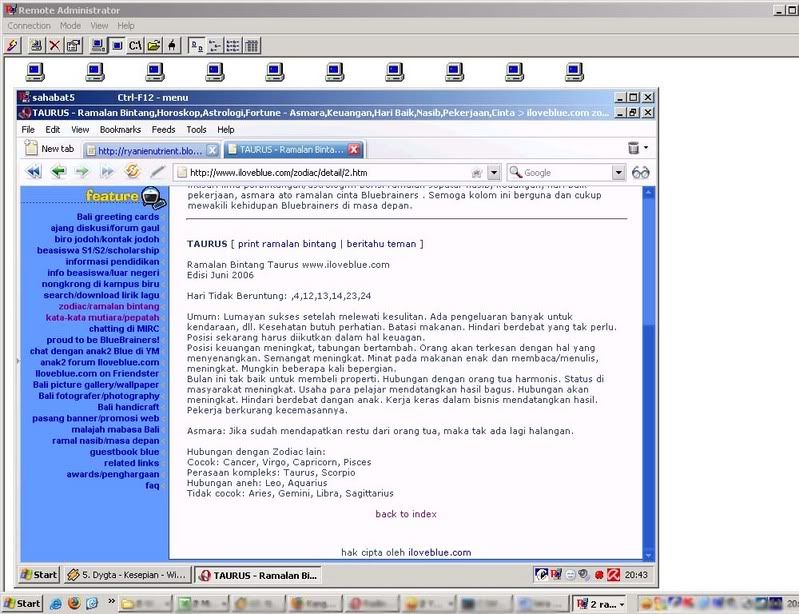
    Contoh : Op melihat aktivitas yang dilakukan user


    Spoiler untuk gambar:


    http://i118.photobucket.com/albums/o112/khensi/client2.jpg width="none" height="none" alt="spoiler">


    CARa menggunakan RAdmin

    begini cara menggunakan redmin :

    1. instal radmin pada komputer yang akan di jadikan server

    2. setelah terinstal kemudian instal service

    3. copy r_server ke client yang ingin diremote kemudian paste ke start up

    4. copy Adm.dll.dll ke client yang ingin diremote kemudian paste di c: windows

    5. kemudian buka di server aplikasi radmin 2., start radmin viewer. Kemudian klik menu connetion pilih new

    6. isikan nama untuk new entri misalnya komputer 1 terus isikan juga Ip address or DNS name misalnya 192.168.0.1 kemudian klik OK

    7. kemudian klik gambar komputer pilih full control atau cuma view

    Selesai deh anda dapat meremote seseorang sekarang

    Cara menyetop Radmin :

    radmin sebenar nya adalah software spionase he3 yang mana mengurangi kita untuk bersurfing di Internet, karena Op sebuah warnet dapat melihat kegiatan kita melalui komputer Op yang sebelumnya komputer client telah dipasangi r_server (radmin)

    Bayangkan saja jika kita sedang membaca sebuah dokumen penting dan sang OP ikut membaca wah 8-> jadi berabe khan he ).

    Untuk menyetop Radmin ada beberapa cara diantaranya :

    cara 1 :

    1. Jalankan MS DOS Prompt
    (start>>Programs>>Accessories>>Command Prompt/CMD atau dengan
    menjalankan program Run > ketik cmd (enter)2. Jalankan/ketikkan r_server /setup
    (enter) 3. Setelah muncul properties setting for administrator server,
    pilih set password, lalu hapus password/tanda ||||, lalu masukkan
    sembarang password..?

    cara 2 :

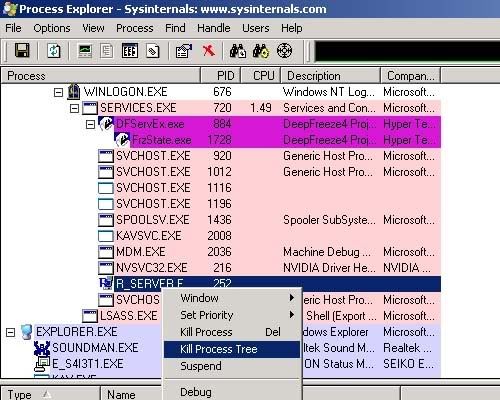
    Instal process XP, anda dapat mendownload nya di http://www.microsoft.com/technet/sys...sExplorer.mspx cuma 1.5 Mb

    setelah ter instal cari tulisan r_server 


    Spoiler untuk gambar:


    spoiler


    kemudian klik kill process tree, kemudian klik OK.

    NB : gambar yang saya tampilkana adalah process XP versi 9.2


    Sumber

    Mengatasi Flashdisk yang Tidak Terbaca

    Flashdisk yang tidak terbaca saat kita masukkan ke port di komputer merupakan masalah klasik. Bukan sesuatu hal yang baru. Tak jarang, sewaktu kita sudah membawa flashdisk ke warnet untuk mengeprint data yang ada didalamnya, tetapi flashdisk tidak dapat dibaca.

    Tentu itu sangat mengesalkan. Apalagi, saat akan melakukan presentasi dari file yang ada didalam flashdisk, dan ternyata flashdisk tidak terbaca. Bukan hanya kesal, tetapi juga bercampur panik karena situasi yang mendesak.

    Flashdisk yang tidak terbaca biasanya ditandai dengan tidak munculnya warning “removable hardware” di taskbar (sebelah kanan bawah) tampilan monitor anda. Atau dengan kata lain pada system tray.  Kadang ada pula yang ikonnya telah muncul, tetapi ketika diklik muncul jendela baru yang memberikan pesan error, dan sebagainya.

    Jika flashdisk tidak terbaca tidak akan muncul drive USB (Universal Serial Bus) baru dibawah drive my computer ketika kita membuka windows explorer. Biasanya, masalah mengenai tidak terbacanya flashdisk ini dijumpai pada PC yang memiliki daya sistem yang tinggi (salah satunya RAM) sehingga menganggu proses pembacaan eksistensi perangkat yang baru.

    Berikut adalah masalah-masalah yang ditemukan dalam pendeteksian dan pembacaan flashdisk, tetapi pastikan terlebih dahulu yang rusak bukanlah flashdisk itu sendiri, melainkan drive USB yang terdapat dalam suatu PC.

    Masalah yang paling lazim terjadi adalah konflik sistem pada hardware, konflik pada hardware tersebut menimbulkan kerusakan dalam proses pembacaan flashdisk. Pada kasus ini, flashdisk terdeteksi oleh PC tetapi tidak bisa dibaca. Cara untuk mengatasinya :

       ~ Colokkan flashdisk pada port
       ~ Restart komputer
       ~ (Jika masih tetap tidak terbaca) uninstall USB drive
       ~ Bukalah My Computer
       ~ Klik Control Panel
       ~ Klik sistem
       ~ Jika sistem sudah terbuka, perhatikan tab hardware
       ~ Klik device manager dan carilah tulisan “Universal Serial Bus Controller”
       ~ Jika anda melihat hardware berwarna kuning, klik hardware tersebut
       ~ Klik “uninstall”
       ~ Lalu restart kembali komputer anda

    Biasanya setelah cara diatas dilakukan, flashdisk anda dapat dibaca kembali. Dan apabila setelah cara diatas telah dilakukan namun tidak menunjukkan hasil apapun, kemungkinan besar itu adalah kerusakan hardware. Kerusakan hardware dapat ditimbulkan oleh banyak sebab, tapi faktor utama yang menyebabkan kerusakan hardware adalah mencabut flashdisk secara langsung dari komputer. Banyak orang yang ingin cepat dan praktis menyepelekan Safety Remove USB dan melakukan hal (mencabut flashdisk secara langsung, tanpa konfirmasi dari PC) tersebut, padahal Safety Remove USB adalah sesuatu hal yang penting untuk mencegah kerusakan hardware.


    Jenis kerusakan lain adalah, saat flashdisk diklik akan muncul sebuah jendela baru yang meminta kita untuk mem-format flashdisk tersebut. Satu-satu jalan untuk tetap memakai flashdisk tersebut adalah mem-format flashdisk tersebut, walaupun harus mengorbankan data yang ada didalamnya.

    Sumber

    Rabu, 08 Juni 2011

    Multiple Login Pada Google Chrome

    • Pertama kali yang harus anda lakukan adalah membersihkan cookies pada Google Chrome, yaitu tekan secara bersamaan tombol [CTRL][SHIFT][DEL]. Klik tombol "Clear browsing data" seperti gambar di bawah.
    • Buka folder dimana Google Chrome anda berada.
    • Windows Vista & 7 :  C:\Users\AppData\Local\Google\Chrome 
      Windows XP : C:\Documents and Settings\LocalSettings\Application Data\Google\Chrome
      Tapi sebelumnya pastikan anda memilih "Show All Files" pada Folder Option.
    • Buka folder "User Data" dan akan tampak folder "Default". Copy folder tersebut dan paste di dalam folder "User Data", ganti nama folder tersebut sesuai dengan apa yang anda inginkan. Misalnya "MW99" (seperti pada gambar di bawah).
    Pada Windows Vista & 7 tidak ada masalah. Namun pada Windows  XP yang harus anda lakukan adalah setelah anda meng-copy, pastelah pada folder lain, rename dan cut untuk di paste pada folder "User Data".

    • Kini kembali ke shortcut dari Google Chrome. Arahkan kursor ke shortcut tersebut dan klik kanan, pilih "Create Shortcut". Shortcut baru akan muncul pada desktop. Arahkan kursor ke shortcut yang baru terbentuk dan klik kanan, pilih "Properties". Setelah muncul Window Popup, rubah target menjadi seperti berikut :
    Windows Vista & 7 :
    C:\Users\AppData\Local\Google\Chrome\Application\chrome.exe --user-data-dir="\User Data\MW99" 
    Windows XP : 
    C:\Documents and Settings\User\Local Settings\Application Data\Google\Chrome\Application\chrome.exe --user-data-dir="\User Data\MW99"
    Atau untuk lebih mudahnya, pada target klik tombol [END] lalu [SPACE] dan tambahkan --user-data-dir="\User Data\MW99".


    • Sekarang kita sudah mempunyai 2 profile pada Google Chrome dengan cookies yang berbeda.

    Cara Mudah Membuat Installer Windows 7 di Flashdisk/FD

    Langsung aja ya
    Bahan2 yang disiapkan (kaya mau masak aja :D) :
    1. DVD / Image File Installer Windows 7
    2. Flashdisk min 4 GB

    Langkah2nya :
    1. Format FD menajdi NTFS , bisa menggunakan software USBformat.rar atau software lainnya yg sejenis
    2. Copy semua isi DVD Installer Windows 7 ke dalam FD
    3. Copy File BOOTMGR, kemudian di rename menajdi NTLDR


    selanjutnya tinggal gunakan FD selayaknya menginstal Windows menggunakan CD/DVD , tapi jgn lupa mengubah bootingnya ke USB